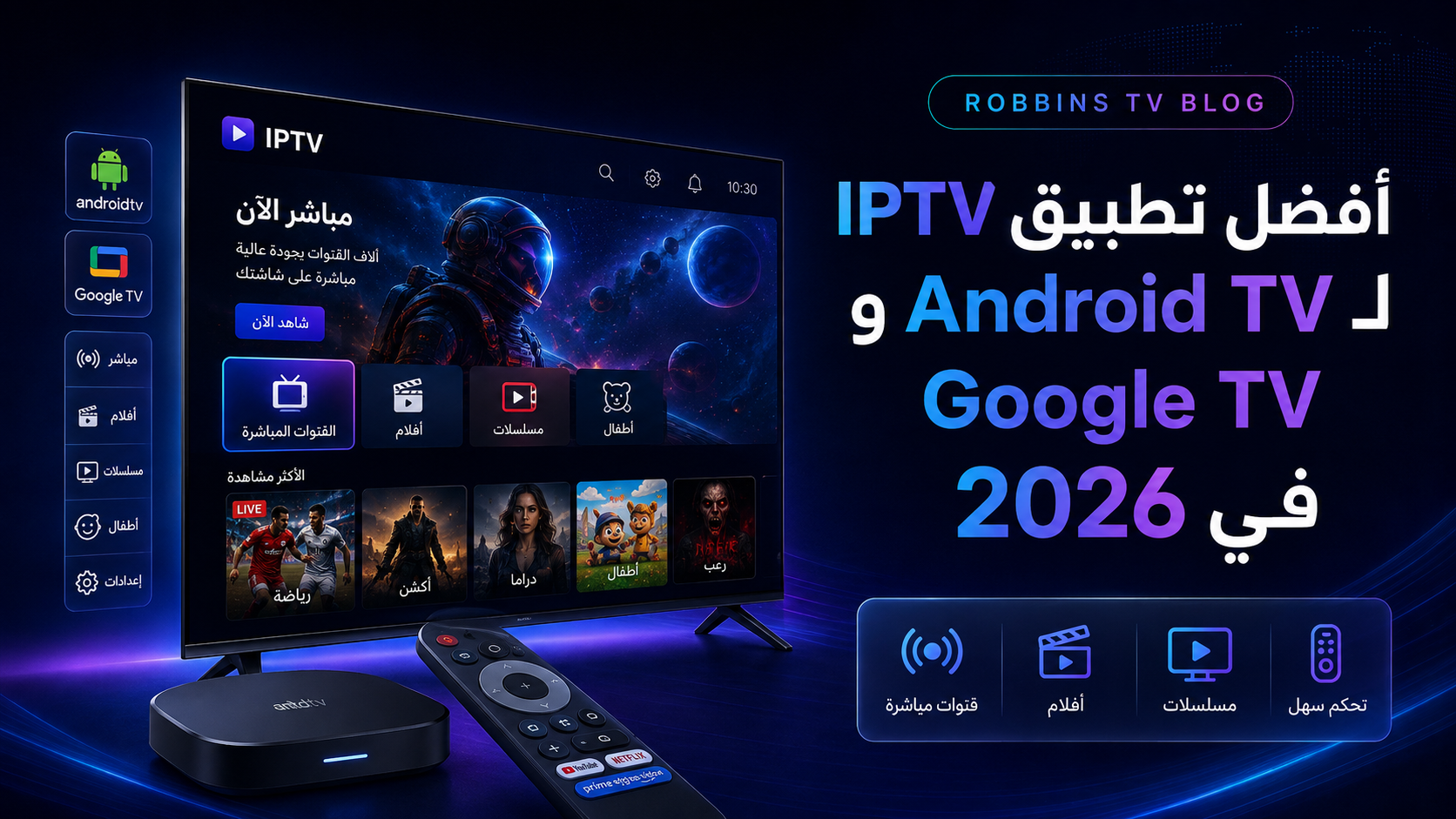
تعتبر منصات Android TV و Google TV البيئة الأكثر مرونة وتطوراً لتشغيل البث التلفزيوني عبر الإنترنت في 2026. سواء كنت تستخدم شاشة تلفزيون ذكية بنظام أندرويد (مثل Sony وTCL وXiaomi) أو أجهزة استقبال وTV Box خارجية مثل Chromecast with Google TV أو Xiaomi Mi Box أو Nvidia Shield، فإن نظام أندرويد يفتح أمامك خيارات واسعة للغاية لتشغيل اشتراكات IPTV Android TV.
لكن مع كثرة التطبيقات المتاحة، قد تقع في فخ التطبيقات غير المستقرة أو المليئة بالإعلانات والبرمجيات الثقيلة. في هذا الدليل المتكامل من ROBBINS، سنوضح الفرق بين الأنظمة وأفضل التطبيقات المعتمدة وطرق ضبط الأداء للتخلص نهائياً من التقطيع.
الفرق بين Android TV وGoogle TV
يخلط الكثير من المستخدمين بين النظامين، وفي الواقع:
- Android TV: هو النظام الأساسي المطور من جوجل للشاشات، ويتميز بواجهة تعتمد على الصفوف وتطبيقات القنوات المنفصلة.
- Google TV: هو الواجهة الأحدث والأكثر ذكاءً المبنية فوق نظام Android 12/14/16، وتقدم اقتراحات مخصصة للمحتوى وواجهة موحدة تدمج كافة التطبيقات في شاشة رئيسية واحدة.
- توافق التطبيقات: كلا النظامين يشتركان في متجر Google Play ويدعمان نفس تطبيقات المشغلات دون أي اختلاف في التوافق أو الأداء الداخلي.
أفضل التطبيقات
بناءً على اختبارات الكفاءة وسرعة فك تشفير البث المباشر بدقة 4K لعام 2026، تصدرت هذه التطبيقات قائمة الأفضل:
- 1. IBO Player Pro: المشغل الأكثر استقراراً وخفة وسلاسة في التنقل، يدعم خاصية البحث الفوري عن القنوات والأفلام وترتيب المفضلة بدقة فائقة.
- 2. ORA Player: يتميز بتجربة بصرية حديثة تشبه سينما منزلية مع إمكانية عرض التريلر (اعلانات الأفلام) وتقييمات النقاد وتغيير مشغلات الصوت والفيديو الداخلية.
- 3. IBO SOUL: الخيار الأسرع للأجهزة ذات المواصفات الاقتصادية أو الـ TV Sticks الصغيرة لتفادي أي ثقل في المعالج.
طريقة تثبيت التطبيقات
يمكنك تثبيت المشغل بطريقتين على أجهزة أندرويد وGoogle TV:
الطريقة الأولى: عبر متجر Google Play الرسمي:
- افتح تطبيق Google Play Store على شاشتك.
- ابحث عن
IBO PlayerأوORA Player. - اضغط على تثبيت (Install) وسيتم تنزيل المشغل وتثبيته تلقائياً.
الطريقة الثانية: التثبيت الجانبي (Sideload عبر Downloader):
- حمل تطبيق Downloader من متجر بلاي.
- أدخل الكود القصير أو رابط الموقع الرسمي للتطبيق لتحميل ملف APK وتثبيته مباشرة.
إعداد التطبيق لأول مرة
بعد التثبيت، افتح التطبيق واتبع الخطوات التالية للربط الأولي:
- انسخ Device ID و Device Key الظاهرين على شاشة الترحيب.
- ادخل إلى بوابة رفع القوائم في متصفح هاتفك أو حاسوبك.
- اختر ربط الاشتراك بواسطة Xtream Codes API (وهي الطريقة الأفضل لأنها تدعم دليل البرامج التلقائي والترجمات).
- اضغط على حفظ وأعد تشغيل التطبيق على الشاشة.
أفضل إعدادات الأداء
للحصول على أعلى استقرار وصورة نقية بدون تقطيع:
- مشغل الفيديو (Hardware Decoder): اختر دائماً نمط
VLC Hardware AccelerationأوExoPlayer V2من داخل إعدادات التطبيق. - حجم التخزين المؤقت (Buffer Size): اضبط الـ Buffer على قيمة متوسطة (مثال: 5 ثوانٍ) لمنع التوقف المؤقت للبث أثناء تذبذب سرعة الإنترنت.
- إيقاف تشغيل التطبيقات في الخلفية: استخدم أداة تنظيف الذاكرة في شاشتك لتفريغ الرام وضمان أقصى سرعة للمشغل.
حل مشاكل التقطيع
1. استخدام اتصال إيثرنت (LAN Cable) بدلاً من الواي فاي 2.4GHz.
2. في حال استخدام Wi-Fi، تأكد من الاتصال بتردد 5GHz القريب من الراوتر.
3. تغيير خادم الـ DNS في إعدادات الشبكة بالأندرويد إلى
1.1.1.1.
4. مراجعة جودة سيرفر البث ومطابقتها مع سرعة اتصالك الفعلية.
❓ الأسئلة الشائعة حول IPTV على Android TV
نعم، تتيح لك تطبيقات مثل IBO Player و ORA Player التبديل بسهولة بين القناة الصوتية الأولى والثانية لاختيار المعلق الرياضي المفضل لديك بضغطة زر واحدة على الريموت.
تعتبر أجهزة Google TV Streamer 4K و Nvidia Shield Pro و Xiaomi TV Box S (2nd Gen) من أفضل الخيارات لعام 2026 من حيث قوة المعالجة ودعم كافة ترميزات الفيديو الحديثة.
تحتاج مساعدة في اختيار الخدمة المناسبة؟
تواصل معنا مباشرة، وحدد جهازك أو التطبيق الذي تستخدمه لنساعدك في الخطوة التالية.
تواصل عبر واتساب